AutoBlog Hub
처음 설치하는 분용개인 · 사업자 공통스크린샷 포함

설치 준비부터 첫 사용까지 따라 하는 가이드

처음 구매한 분도 따라 할 수 있게 준비 과정, 설치, 연결, 첫 사용 방법까지 순서대로 정리했습니다.

한눈에 보는 설치 · 사용 흐름

설치 준비, API 키 발급, 블로그 연결, 첫 테스트, 예약 운영까지 한 번에 볼 수 있습니다.

AutoBlog Hub 설치 준비부터 첫 사용까지 흐름도

단계별 설치 순서

처음 설치하는 분도 이 순서대로 따라가면 됩니다.

1

프로그램과 라이선스 확인

구매 후 받은 설치 파일과 라이선스 정보를 먼저 확인합니다. 설치 전에 파일이 정상인지, 라이선스 정보가 맞는지부터 봐 주세요.

2

OpenAI API 키 발급

글 생성을 위해 OpenAI API 키가 필요합니다. 이 키는 고객이 직접 발급받아 프로그램에 넣어야 합니다.

3

Blogger 또는 WordPress 연결

실제로 게시할 블로그 계정을 연결합니다. Blogger를 쓰는 분은 Blogger 연결, WordPress를 쓰는 분은 사이트 주소와 앱 비밀번호를 준비하면 됩니다.

4

시험 실행으로 먼저 확인

시험 실행은 실제 글을 올리기 전에, 지금 설정이라면 어떤 순서로 동작할지 미리 보는 안전한 테스트입니다. 처음에는 꼭 이 단계부터 시작하세요.

5

첫 발행 테스트

샘플 글 1개로 연결이 정상인지 확인합니다. 이 단계가 끝난 뒤에만 예약 실행을 여는 것을 권장합니다.

6

예약 실행 시작

모든 설정이 맞는지 확인되면 예약 실행을 켜고 자동 운영을 시작합니다.

OpenAI API 키 발급 방법

업로드한 예시 흐름을 기준으로, 따라 하기 쉽게 다시 정리했습니다.

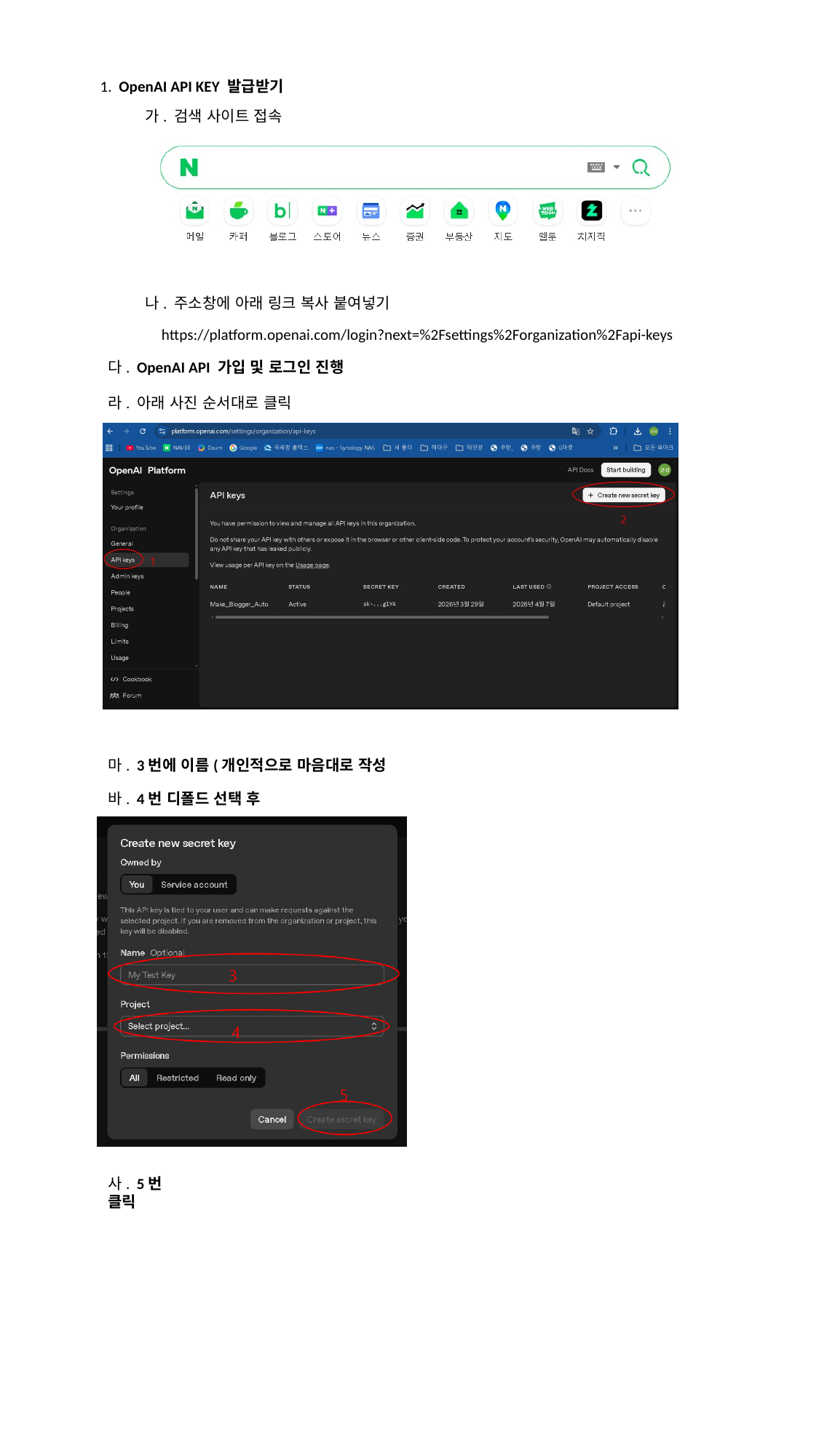
OpenAI API 키 발급 첫 번째 안내 이미지

1단계

OpenAI API 키 발급 화면으로 들어가 로그인합니다.

OpenAI API 키 발급 두 번째 안내 이미지

2단계

새 키 만들기 버튼을 눌러 키 이름과 기본 옵션을 선택합니다.

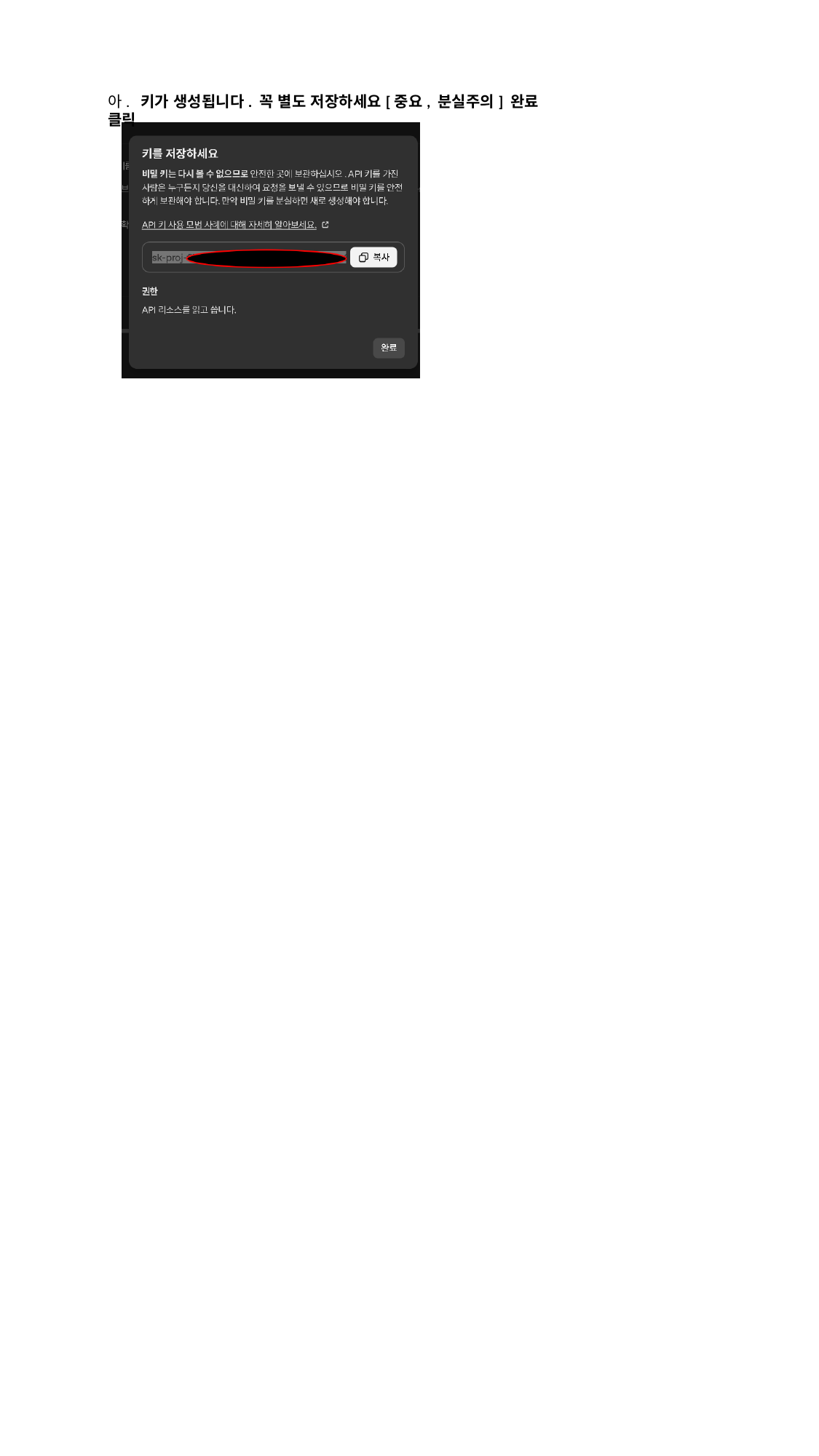
OpenAI API 키 발급 세 번째 안내 이미지

3단계

생성된 키를 별도 메모장에 저장한 뒤 프로그램 입력란에 붙여 넣습니다.

발급 후 바로 해야 할 일

  • 키를 안전한 곳에 따로 저장하기
  • 프로그램의 OpenAI API 키 입력란에 붙여 넣기
  • 입력 후 시험 실행으로 정상 여부 확인하기

처음 하는 분이 가장 많이 놓치는 점

  • ChatGPT 유료 구독과 API 사용료는 같은 요금이 아님
  • 키를 복사하지 않고 창을 닫으면 다시 못 보는 경우가 있음
  • 키를 잘못 붙여 넣으면 연결 오류가 날 수 있음

설치 완료 후 사용 방법

설치가 끝났다면 아래 순서로 사용을 시작하면 됩니다.

처음 1회

  • 라이선스 확인
  • OpenAI API 키 입력
  • 블로그 연결
  • 시험 실행
  • 샘플 글 1개 발행 테스트

이후 반복 사용

  • 주제/키워드 설정 점검
  • 예약 실행 확인
  • 발행 결과 확인
  • 오류가 생기면 운영 문의 페이지 안내대로 전달

설치가 어렵다면 상담부터 받아도 됩니다

혼자 진행하다 막히면 도입 문의나 데모 상담 페이지에서 현재 상황을 먼저 알려 주세요.